

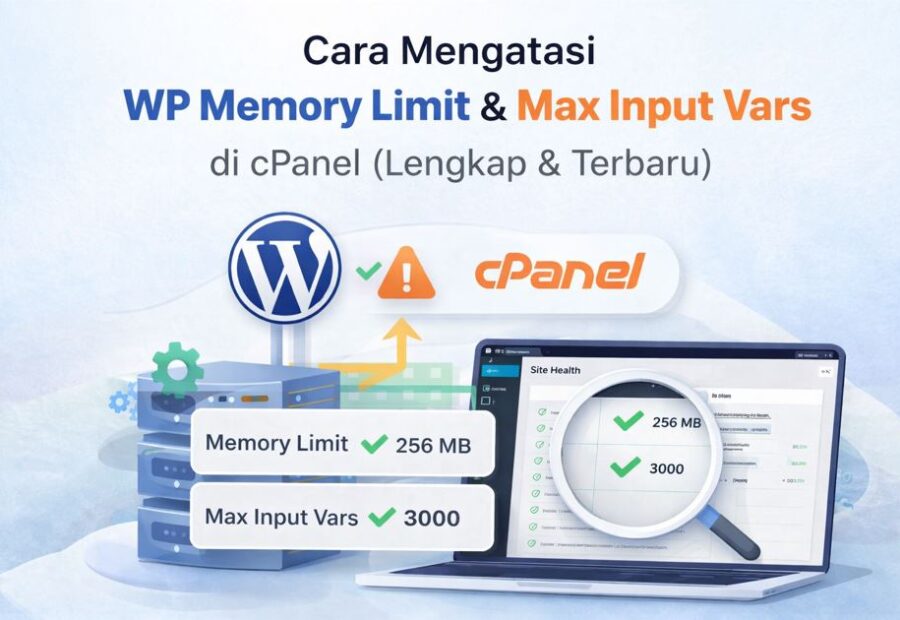
Wartait.com — HOW-TO. Bagi pengguna WordPress, terutama yang menggunakan theme atau plugin dengan fitur kompleks, sering kali muncul peringatan pada menu Site Health seperti WP Memory Limit terlalu kecil atau PHP Max Input Vars masih rendah. Masalah ini tidak hanya mengganggu performa, tetapi juga bisa menyebabkan fitur tertentu tidak berjalan optimal.
Jika dibiarkan, kondisi ini dapat berdampak pada kegagalan menyimpan pengaturan theme, error saat import data, hingga tampilan website yang tidak sesuai. Oleh karena itu, penting untuk memahami cara mengatasi masalah ini secara tepat melalui pengaturan di cPanel dan konfigurasi WordPress.
Dalam panduan ini, Wartait.com akan membahas langkah-langkah praktis dan terbukti berhasil untuk meningkatkan WP Memory Limit dan PHP Max Input Vars, sehingga website WordPress dapat berjalan lebih stabil dan optimal.
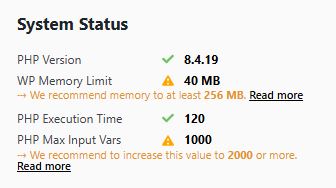
Pengguna WordPress sering kali menemukan peringatan pada menu Site Health, seperti:
- WP Memory Limit terlalu kecil
- PHP Max Input Vars hanya 1000
Masalah ini biasanya menyebabkan:
- Theme tidak bisa disimpan
- Customizer tidak berfungsi
- Error saat install plugin atau import data
Dalam tutorial ini, kita akan membahas cara mengatasinya secara lengkap melalui cPanel dan konfigurasi WordPress.
Penyebab Masalah
Secara umum, error ini terjadi karena:
- Konfigurasi PHP di server belum optimal
- WordPress menggunakan limit default (biasanya hanya 40MB)
- Nilai
max_input_varsterlalu kecil untuk kebutuhan theme modern
Step 1: Setting PHP di cPanel
Masuk ke cPanel, lalu cari menu:
Select PHP Version → Options
Atau pada beberapa hosting:
MultiPHP INI Editor
Kemudian ubah konfigurasi berikut:
max_input_vars = 3000
max_execution_time = 120
max_input_time = 300
Jika memory_limit sudah di atas 256M (misalnya 512M), maka tidak perlu diubah.
Step 2: Override Memory Limit di WordPress
Meskipun PHP sudah besar, WordPress sering tetap membaca limit kecil (default 40MB). Oleh karena itu, perlu override manual.
Buka file:
public_html/wp-config.php
Tambahkan kode berikut di atas baris:
/* That's all, stop editing! Happy publishing. */
define(‘WP_MAX_MEMORY_LIMIT’, ‘512M’);
Langkah ini wajib dilakukan agar WordPress mengikuti konfigurasi server.
Step 3: Mengatasi max_input_vars Tidak Muncul
Pada beberapa hosting (terutama CloudLinux), opsi max_input_vars tidak tersedia di cPanel.
Solusinya, buat file baru:
public_html/.user.ini
Isi dengan:
File ini akan memaksa server menggunakan nilai yang lebih tinggi.
Step 4 (Opsional): Tambahkan ke .htaccess
Jika perubahan belum terbaca, tambahkan juga di file:
public_html/.htaccess
Step 5: Refresh dan Validasi
Setelah semua konfigurasi selesai:
- Simpan semua perubahan
- Clear cache (jika menggunakan plugin cache)
- Refresh halaman WordPress
Masuk ke:
Tools → Site Health
Pastikan semua indikator sudah berubah menjadi hijau.
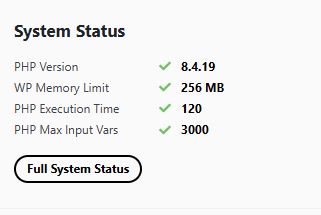
Hasil Akhir yang Diharapkan
| Parameter | Nilai Ideal |
|---|---|
| WP Memory Limit | ≥ 256MB |
| PHP Memory Limit | ≥ 256MB |
| Max Input Vars | ≥ 2000 (disarankan 3000) |
Tips Tambahan
- Gunakan hosting yang mendukung konfigurasi PHP fleksibel
- Hindari theme berat tanpa optimasi
- Aktifkan caching untuk meningkatkan performa
Kesimpulan
Masalah WP Memory Limit dan PHP Max Input Vars adalah hal umum di WordPress, terutama pada hosting shared. Dengan melakukan penyesuaian pada cPanel, wp-config.php, dan file konfigurasi tambahan, masalah ini dapat diselesaikan dengan cepat tanpa perlu bantuan developer.





Tinggalkan Balasan